
1. 单击选项卡“建模”➤“识别柱表”,拉框选择柱表中的数据,如下图所示黄色线框为框选的柱表范围,按右键确认选择;
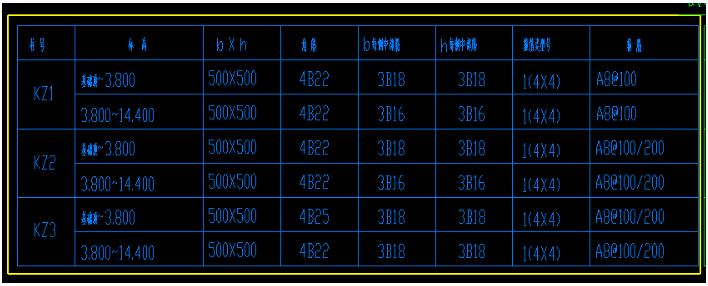
2. 弹出“识别柱表”窗体,使用窗体上方的“查找替换”、“删除行”等功能对柱表信息进行调改。

3. 确认信息准确无误后点击“识别”即可,软件会根据窗体中调改的柱表信息生成柱构件。
(1)单击选项卡“建模”➤“识别广东柱表”,拉框选择广东柱表中的数据,如下图所示黄色线框为框选的广东柱表范围,按右键确认选择;
(2)弹出“识别广东柱表”窗体,使用窗体上方的“查找替换”、“删除行”等功能对广东柱表信息进行调改。

操作步骤:(1) 单击“建模”➤“识别柱”➤“提取边线”,利用“单图元选择”、“按图层选择”、“按颜色选择”的功能点选或框选需要提取的柱边线CAD图元;点击鼠标右键确认选择,则选择的CAD图元自动消失,并存放在”已提取的CAD图层”中。
(2)单击“建模”➤“识别柱”➤“提取标注”,利用“单图元选择”、“按图层选择”、“按颜色选择”的功能点选或框选需要提取的柱标注CAD图元;点击鼠标右键确认选择,则选择的CAD图元自动消失,并存放在”已提取的CAD图层”中。
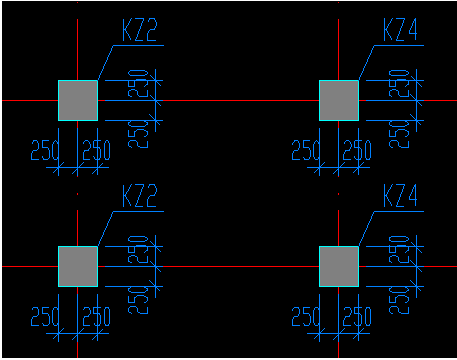
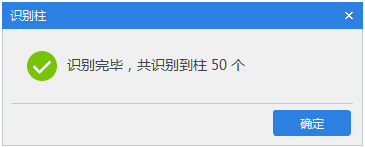
(3)完成提取柱边线和提取柱标注操作后,点击单击“建模”➤“识别柱”➤“提取标注”,则提取的柱边线和柱标识被识别为软件的柱构件,并弹出识别成功的提示。
• 完成提取柱边线和提取柱标注操作后,点击单击“建模”➤“识别柱”➤“框选识别”,然后在绘图区域拉框确定一个范围区域,如下图所示黄色框则为此范围区域;
• 完成提取柱边线和提取柱标注操作后,点击单击“建模”➤“识别柱”➤“点选识别”,会在绘图区域弹出“识别柱”信息窗体。在绘图区域鼠标左键点击需要识别的柱标识CAD图元,则“识别柱”窗体会自动识别柱标识信息,
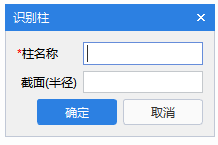
• 完成提取柱边线和提取柱标注操作后,点击单击“建模”➤“识别柱”➤“按名称识别”,会在绘图区域弹出“识别柱”信息窗体。在绘图区域鼠标左键点击需要识别的柱标识CAD图元,则“识别柱”窗体会自动识别柱标识信息。

操作步骤:(1)单击“建模”➤“填充识别柱”➤“提取边线”,利用“单图元选择”、“按图层选择”、“按颜色选择”的功能点选或框选需要提取的柱边线CAD图元;点击鼠标右键确认选择,则选择的CAD图元自动消失,并存放在”已提取的CAD图层”中。
(2). 单击“建模”➤“填充识别柱”➤“提取标注”,利用“单图元选择”、“按图层选择”、“按颜色选择”的功能点选或框选需要提取的柱标注CAD图元;点击鼠标右键确认选择,则选择的CAD图元自动消失,并存放在”已提取的CAD图层”中。(3)完成提取柱边线和提取柱标注操作后,点击单击“建模”➤“识别柱”➤“自动识别”/“框选识别”/“点选识别“。
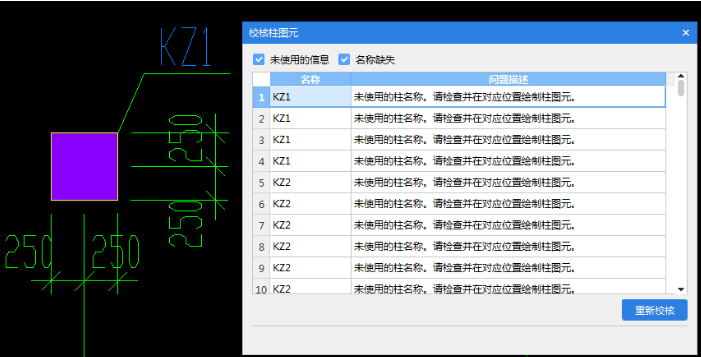
(1)在“识别柱”后,自动进行柱图元校核,弹出“校核柱图元”窗体,或单击“建模”➤“校核柱图元”,软件识别的柱图元和原CAD图标识进行校核,如果存在无名称标识、有名称标识但尺寸匹配错误的,则弹出如下提示;
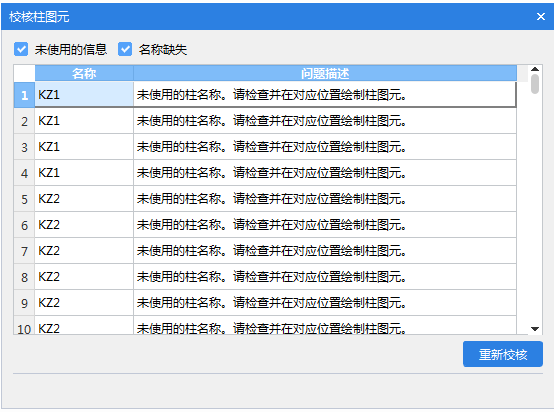
(2)在校核窗体中双击柱构件,软件可以自动追踪定位到绘图区域中相应的柱图元,用户可以对问题柱图元进行调改。
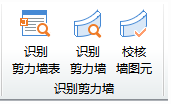
(1) 单击选项卡“建模”➤“识别剪力墙”➤“识别墙表”,,拉框选择柱表中的数据,如下图所示黄色线框为框选的柱表范围,按右键确认选择;
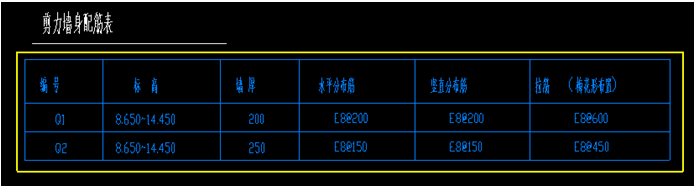
(2)弹出“识别剪力墙表”窗口,识别时是自动匹配表头,减少用户手动操作,提高易用性和效率。
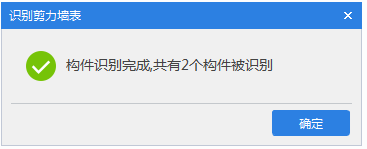
(3)点击“识别”按钮即可将“选择对应列”窗口中的剪力墙信息识别到软件的剪力墙表中并给出提示:
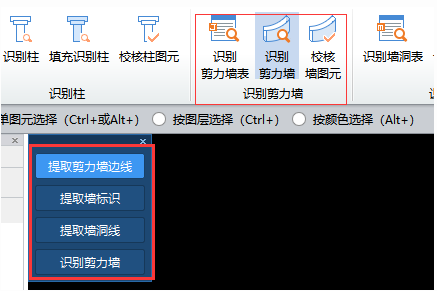
操作步骤:(1)单击“建模”➤“识别剪力墙”➤“提取剪力墙边线”,利用“单图元选择”、“按图层选择(Ctrl+)”或“按颜色选择(Alt+)”功能选中需要提取的混凝土墙边线CAD图元;按软件下方提示,点击鼠标右键确认提取,则选择的墙边线CAD图元自动消失,并暂时存放在“已提取的CAD图层”中。
(2)单击“建模”➤“识别剪力墙”➤“提取墙标识”,利用“按图层选择”或“按颜色选择”的功能选中需要提取的剪力墙的名称标识CAD图元;按软件下方提示,点击鼠标右键确认提取,则选择的墙标注CAD图元自动消失,并暂时存放在“已提取的CAD图层”中。(3)单击“建模”➤“识别剪力墙”➤“提取墙洞线”,利用选择相同图层图元或是选择相同颜色图元,选择到所有的门窗线,右键完成提取;
(4)完成提取墙边线和柱标注操作后,点击识别“识别剪力墙”按钮,软件提示:


如果我们在识别墙之前,先把柱识别完成,软件自动会将墙端头延伸到柱内,墙和柱构件自动进行正确的相交扣减。 点击“是”完成识别。
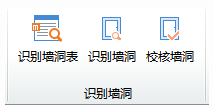
操作步骤:(1)单击选项卡“建模”➤“识别墙洞”➤“识别墙洞表”,拉框选择墙洞表中的数据,按右键确认选择;(2)弹出“识别墙洞表”窗口,(3)点击“识别”按钮即可将窗口中的墙洞表信息识别到软件的墙洞中并给出提示。(4)点击“确定”,完成墙洞表识别。
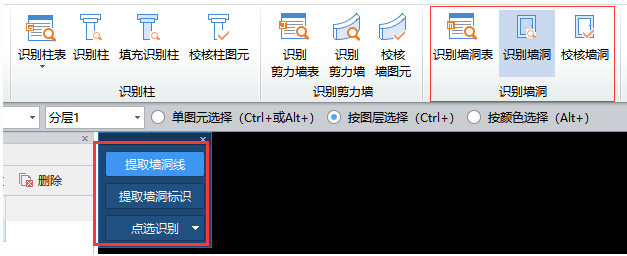
(1)单击“建模”➤“识别墙洞”➤“提取墙洞线”,利用“单图元选择”、“按图层选择(Ctrl+)”或“按颜色选择(Alt+)”功能选中需要提取的墙洞线CAD图元;按软件下方提示,点击鼠标右键确认提取,则选择的墙洞线CAD图元自动消失,并暂时存放在“已提取的CAD图层”中。(2)单击“建模”➤“识别墙洞”➤“提取墙洞标识”,利用“按图层选择”或“按颜色选择”的功能选中需要提取的墙洞的名称标识CAD图元;按软件下方提示,点击鼠标右键确认提取,则选择的墙洞标识CAD图元自动消失,并暂时存放在“已提取的CAD图层”中。(3) 完成提取墙洞线和提取墙洞标识操作后,点击单击“建模”➤“识别墙洞”➤“自动识别”/“框选识别”/“点选识别“。
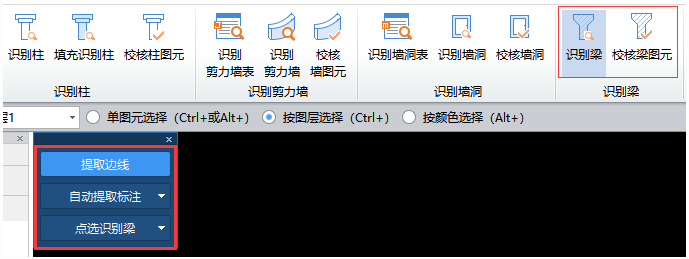
操作步骤:(1)单击“建模”➤“识别梁”➤“提取边线”,可以按图层或颜色提取选中的梁边线CAD图元(此过程中也可以点选或框选需要提取的梁边线CAD图元。);点击鼠标右键确认提取,则选择的CAD图元自动消失,并存放在“已提取的CAD图层”中。
(2)单击“建模”➤“识别梁”➤“自动提取标注”,可以按图层或颜色提取选中需要提取的梁标注CAD图元;点击鼠标右键确认提取,则选择的CAD梁标注图元自动消失,并存放在“已提取的CAD图层”中。
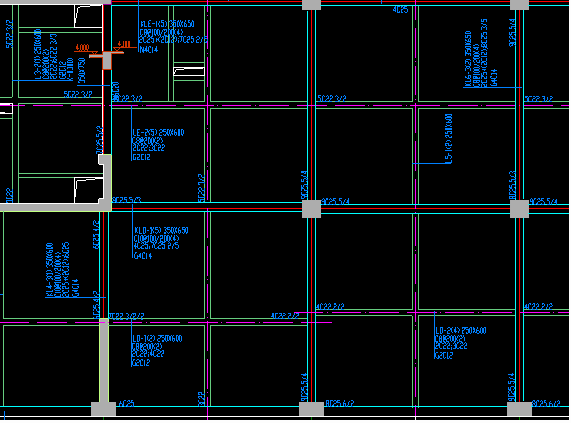
①“自动提取梁标注”多用于CAD图中梁集中标注和原位标注在一个图层上的情况。
(3)完成提取梁边线和提取梁集中标注操作后,点击识别对话框“点选识别梁”的倒三角,在下拉中点击“自动识别”/“框选识别”/“点选识别”。
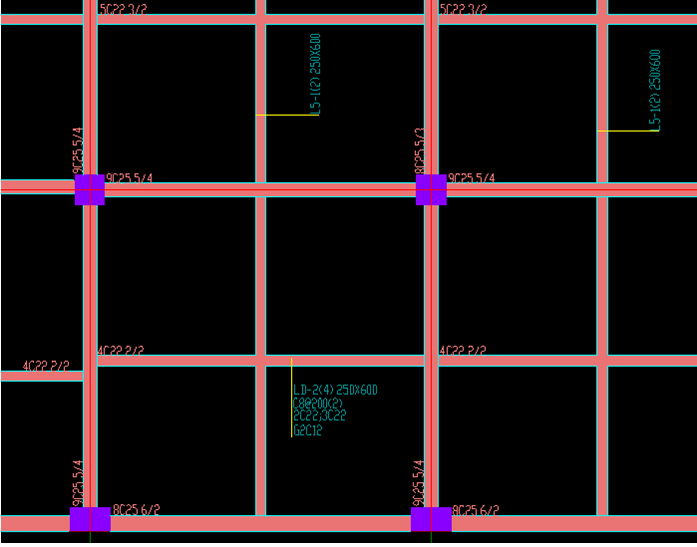
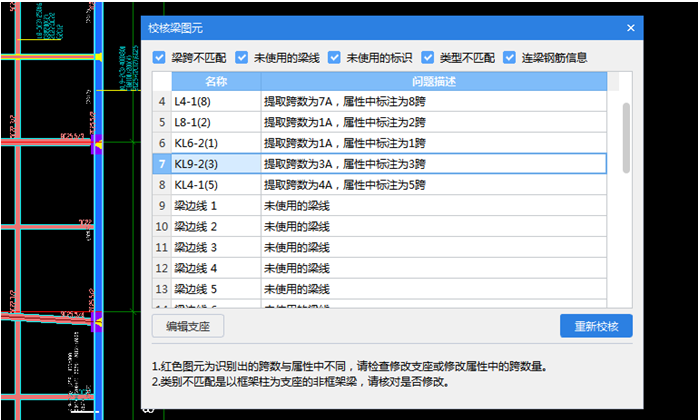
注意:识别梁完成后,软件自动启用“校核梁图元”功能,如识别的梁跨与标注的梁跨数量不符,则弹出提示,并且梁会以红色显示。
·点击识别梁对话框上的“自动提取标注”按钮的倒三角,触发下拉选项,点击“提取集中标注”;可以按图层或颜色提取选中需要提取的梁集中标注CAD图元;此过程中也可以点选或框选需要提取的梁集中标注CAD图元。点击鼠标右键确认提取,则选择的CAD梁标注图元自动消失,并存放在“已提取的CAD图层”中。
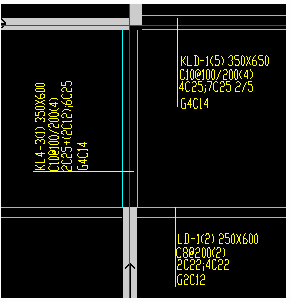
·点击识别梁对话框上的“自动提取标注”按钮的倒三角,触发下拉选项,点击“提取原位标注”;可以按图层或颜色提取选中需要提取的梁原位标注CAD图元;此过程中也可以点选或框选需要提取的梁原位标注CAD图元。点击鼠标右键确认提取,则选择的CAD梁原位标注图元自动消失,并存放在“已提取的CAD图层”中。
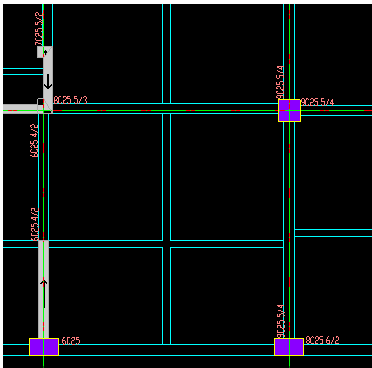
操作步骤:(1)在“识别梁”后,自动进行梁图元校核,弹出“校核梁图元”窗体,或单击“建模”➤“校核梁图元”,软件识别的梁图元和原CAD图标识进行校核,如果存在无名称标识、有名称标识但尺寸匹配错误的,则弹出如下提示;
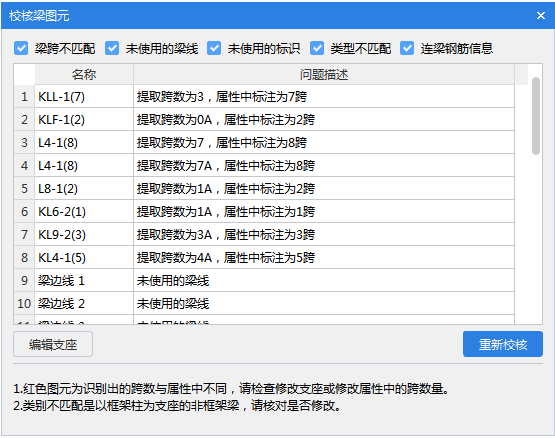
(2)在对话框中双击梁构件,软件可以自动追踪定位到此根梁重新校核:对梁进行修改后,可实时调用“重新校核”功能进行刷新梁跨调改结果;
注意:梁跨校核只针对有跨信息的梁,手动绘制的没有跨信息的粉色梁不会进行校核。

操作步骤:(1)单击选项卡“建模”➤“识别连梁”➤“识别连梁表”,,拉框选择连梁表中的数据,如下图所示黄色线框为框选的柱表范围,按右键确认选择;
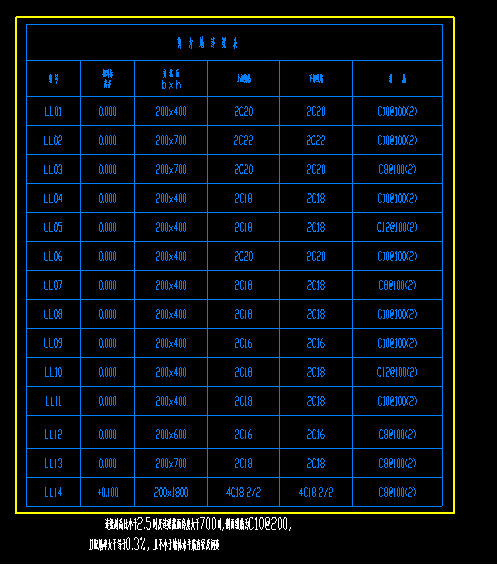
(2)弹出“识别连梁表”窗口,识别时是自动匹配表头,减少用户手动操作,提高易用性和效率。
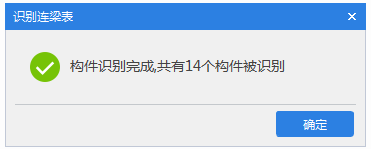
(3)点击“识别”按钮即可将“选择对应列”窗口中的连梁信息识别到软件中并给出提示:
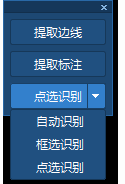
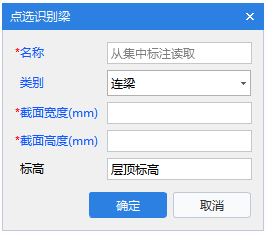
操作步骤:识别连梁的操作步骤与“识别梁”完全一致,选择“识别梁”,识别时,选择“连梁”构件类别即可识别为连梁,具体介绍如下;如:在“识别梁构件”功能中,可以选择类别为“连梁”;在“点选识别梁”功能中,可以选择类别为“连梁”;
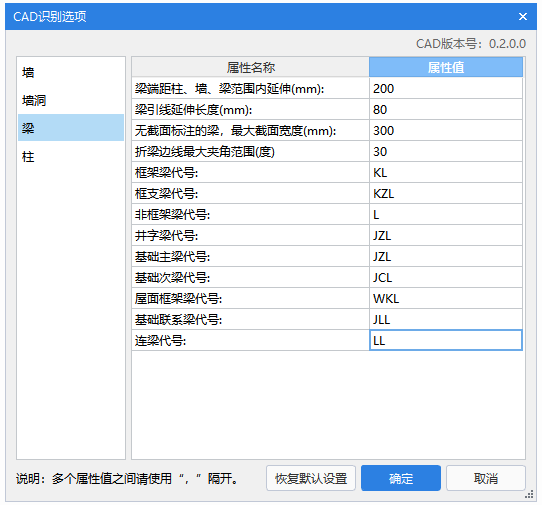
对于构件名称中有‘LL’字符的,软件会默认识别为连梁。程序是根据“CAD识别选项”进行名称匹配的,用户也可以根据实际情况修改对应的匹配名称。

(1)点击菜单“建模”,点击“识别现浇板”中的“识别板”按钮,弹出识别对线)点击识别对话框上的“提取板标识”;利用“按图层选择”或“按颜色选择”的功能选中需要提取的CAD板标识,选中后变蓝;此过程中也可以点选或框选需要提取的CAD板标识。按照软件下方提示,点击鼠标右键确认选择,则选择的标识自动消失,并存放在“已提取的CAD图层”中。
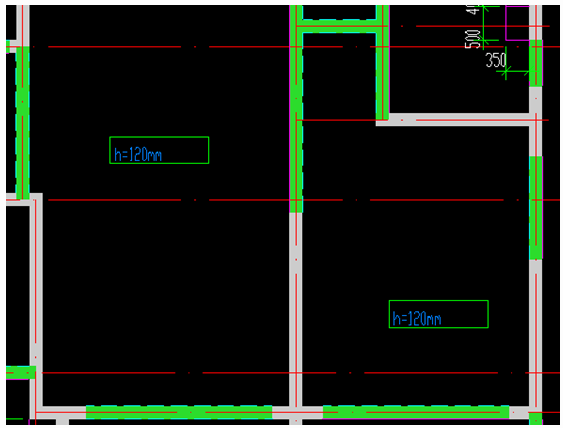
(3)点击识别对话框上的“提取板洞线”;利用“按图层选择”或“按颜色选择”的功能选中需要提取的CAD板洞线,选中后变蓝;按照软件下方的提示,点击鼠标右键确认选择,则选择的板洞线自动消失,并存放在“已提取的CAD图层”中。
”分栏,点击“还原CAD”,在“已提取的CAD图层”中选择错误提取的CAD图元,选中的图元显示为蓝色;
我们在BIMMAKE中用CAD识别界面做的工程模型,怎样保存下来下次继续编辑呢?
BIMMAKE场布设计(五)场布建模(外脚手架布置、贴图放置、环境布置、其他设施)
BIMMAKE场布设计(七)安全防护(防护栏杆、电梯井口防护、外挂架等)
干混砂浆的容重到底是多少?背后的成本问题你思考过吗?· 假如我是解答人系列之(12)
基础梁模板套什么定额?为何甲乙双方都要打我?· 假如我是解答人系列之(十)
24版清单标准中措施费包干是个坑,投标人对缺漏项可增补,假如措施项缺漏100多万元怎么办?
一根小小对拉螺栓看施工与预算的关系 · 假如我是解答人系列之(13)
是防水?是找平?还是抹灰?防水砂浆到底执行什么定额?· 假如我是解答人系列之(十一)
重磅拆解|十五五20万亿城市更新落地,倪虹定调4大红线大投向,民生与行业双受益
纯干货分享、对代理公司用处极大:如何才能编制一份规范的工程量清单和最高投标限价